


Quick overview:
Keine Frage, Vista sieht mit seinen Transparenzeffekten und Animationen schick aus. Doch auf Dauer wird’s langweilig: Windows-Tweaks zeigt, wie Sie die Optik von Windows spürbar verbessern. Dazu zeigen wir, wie Sie das Standard "Aero"-Design durch den visuellen Stil "ClearVista" ersetzen. [Von Sandro Villinger]
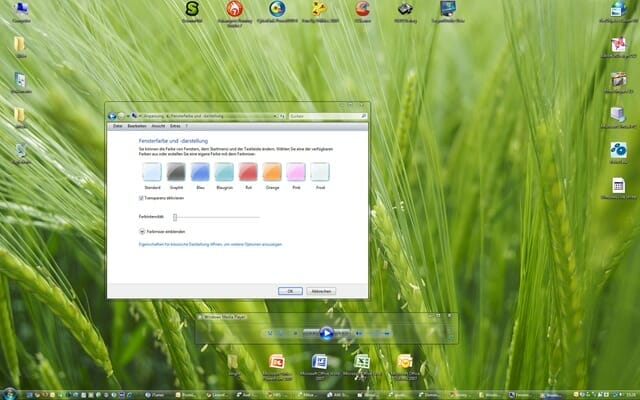
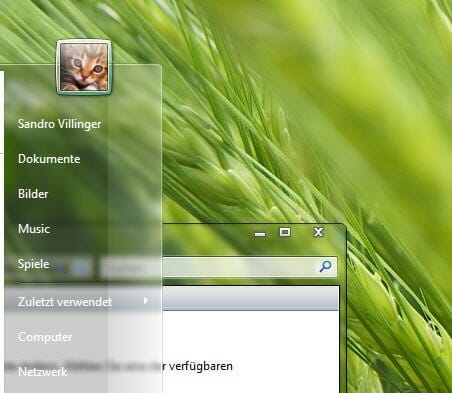
Mehr Transparenz: Der Stil "ClearVista" wertet Ihren Desktop auf!
Der schicke Startmenübutton macht was her!
Wenn Sie möchten, dass auch Ihr Vista so aussieht, müssen Sie folgende Schritte befolgen:
1. Laden Sie das Programm TuneUp Utilities 2008 in der 30-Tage-Testversion (kostenlos) von dieser Internetseite herunter: http://www.tuneup.de/download (ein Klick darauf genügt). Tippen Sie noch Ihre E-Mail-Adresse ein und klicken Sie auf  .
.
2. Besuchen Sie jetzt die Internetseite http://dannocampbell.deviantart.com/art/Clear-Vista-98934991 und klicken Sie links auf "Download", um den visuellen Stil herunterzuladen. Speichern Sie sich diesen etwa auf den Desktop und klicken Sie dann mit der rechten Maustaste darauf. 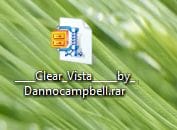
Klicken Sie dann auf "Alle Extrahien" bzw. "Extract All", um die Dateien im RAR-Archiv zu entpacken. Tipp: Um diese Datei zu entpacken, brauchen Sie ein geeignetes Programm wie "WinRAR".
3. Installieren Sie TuneUp Utilities 2008 und starten Sie das Programm. Klicken Sie gleich zu Beginn auf "Windows anpassen". Dort angekommen starten Sie den  .
.
4. Klicken Sie links auf  . Oben folgt ein Klick auf "Hinzufügen". Dort wählen Sie jetzt die Datei "Clear Vista.msstyles" per Doppelklick aus. Diese befindet sich im entpackten Ordner "____Clear_Vista_____by_DannocampbellClear Vista".
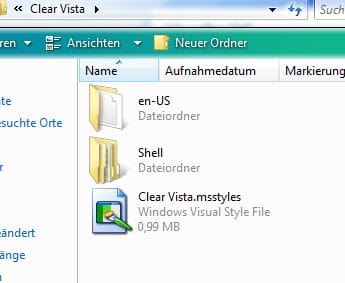
5. Der ClearVista-Stil ist nun in der Liste sichtbar. Markieren Sie ihn und klicken Sie auf "Anwenden". Nach einigen Sekunden ist der neue Stil sichtbar! Tipp: Setzen Sie die Farbintensität auf "0", falls Ihnen der leichte Graustich der Fensterrahmen nicht gefällt. Klicken Sie dazu mit der rechten Maustaste auf den Desktop und wählen Sie "Anpassen". Wählen Sie im nächsten Fenster "Fensterfarbe und –darstellung".
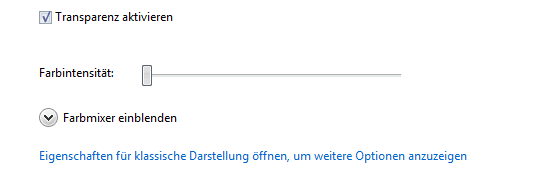
Verwenden Sie hier den Schieberegler und bewegen Sie ihn ganz nach links, um die Farbintensität herabzusetzen. Dann sehen die Fensterrahmen so aus wie auf den Screenshots oben! Das passende Hintergrundbild finden Sie hier: https://www.windows-tweaks.info//grean_ears_by_peehs.jpg
Wir hoffen, Ihnen gefällt diese optische Aufwertung von Windows Vista!
Herzlichst,
Sandro Villinger

On Windows Tweaks you will find time-saving tech guides for PC, software & Microsoft. For a stress-free digital everyday life. Already We have been tweaking Windows since 1998 and just don't stop!